MP4 转 MOV 转换器选择与操作指南
在视频剪辑和日常办公中,将 MP4 转换为 MOV 是常见需求。虽然 MP4 是通用的多媒体容器格式,但在 macOS 或 iOS 环境下进行专业视频编辑或使用 QuickTime 播放时,MOV 格式往往能提供更好的兼容性。本文将介绍如何选择合适的 mp4 converter to mov 工具,并在不损失画质的前提下完成转换。
为什么需要将 MP4 转换为 MOV?
理解 MP4 与 MOV 的技术差异,有助于根据用途做出选择。两者在底层技术上有相似之处,但应用场景不同。
MP4 与 MOV 的核心区别
MP4(MPEG-4 Part 14)是一种用于存储视频、音频、字幕和图像的数字多媒体容器格式 存储多媒体内容。它是目前最易于获取的视频格式之一。相比之下,MOV 是 Apple 为 QuickTime 框架开发的专用格式,原生兼容 macOS 和 iOS 设备 原生兼容 Apple 设备。虽然 Apple 产品也支持 MP4,但 MOV 在其原生环境中的性能表现更稳定。
MOV 在专业视频编辑中的优势
对于视频剪辑师,MOV 格式具有显著优势。该格式能够保持视觉保真度,因此在专业后期制作中更受青睐 保持视觉保真度。它支持 Apple ProRes 等专业级编解码器,在 Final Cut Pro 等软件中剪辑素材时,转换为 MOV 通常能获得更流畅的体验。
最佳在线 MP4 转 MOV 工具:功能与设置

在线转换工具适合不想安装额外软件的用户。通过合理的参数配置,在线工具也能实现高质量的转换效果。
利用 Online-Convert 进行精细化转换
Online-Convert 支持将 MPEG-4 视频流转换为 QuickTime Movie 格式。除了基础转换,它还提供了丰富的自定义选项。以下是几种主流转换方案的对比:
| 工具名称 | 平台类型 | 核心优势 | 隐私安全性 | 批量/限制 |
|---|---|---|---|---|
| Online-Convert | 网页版 | 支持 h.264/h.265 等编解码器自定义 | 需上传文件至服务器 | 视服务套餐而定 |
| Browser Hub App | Android 应用 | 本地转换,无需上传数据 | 不收集或共享第三方数据 | 受设备存储空间限制 |
| Gumlet | 网页版 | 适合开发者集成的基础设施 | 商业级安全保障 | 视服务套餐而定 |
自定义视频参数:比特率、帧率与裁剪
为了获得更好的转换结果,建议在使用在线工具时手动调整以下参数 调整视频参数:
- 上传文件:将 MP4 文件上传至转换区域。
- 调整基本参数:在设置中修改分辨率、视频比特率(kbps)以及帧率(fps)。
- 优化画面表现:利用调整大小选项,可以选择保持纵横比、拉伸画面或添加边框。还可以根据需要裁剪特定区域或旋转视频。
- 设置音频规格:可以更改声道(立体声/单声道)、音频质量(最高 320 kbps)以及采样率。
- 执行转换:点击开始转换,处理完成后下载生成的 MOV 文件。
移动端转换方案:在 Android 上实现本地转换
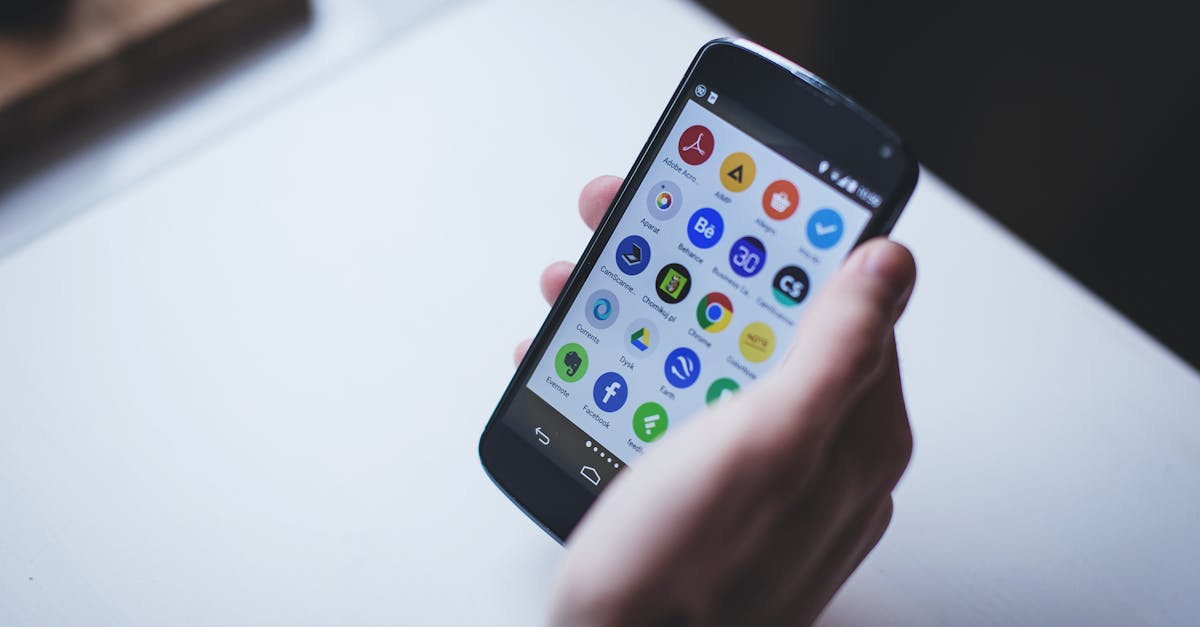
如果您担心隐私安全或不希望消耗流量上传视频,使用移动端本地转换应用是更好的选择。
Browser Hub 转换器:无需上传,保护隐私
Browser Hub 开发的 Android 应用提供了一种完全本地化的转换方式 Google Play 应用。该应用的所有视频转换均在用户设备上完成,开发者声明不会收集或与第三方共享任何数据 不收集数据。此外,该应用可以实现无损质量转换且不含水印。
如何在 Android 设备上进行转换?
在 Android 设备上,打开 Browser Hub 应用,选择需要转换的 MP4 文件,设定输出格式为 MOV,即可在几秒钟内完成转换。这类工具通常包含广告,但可以免费使用,适合单次或小批量处理任务。
进阶指南:如何确保转换后的视频画质不减?
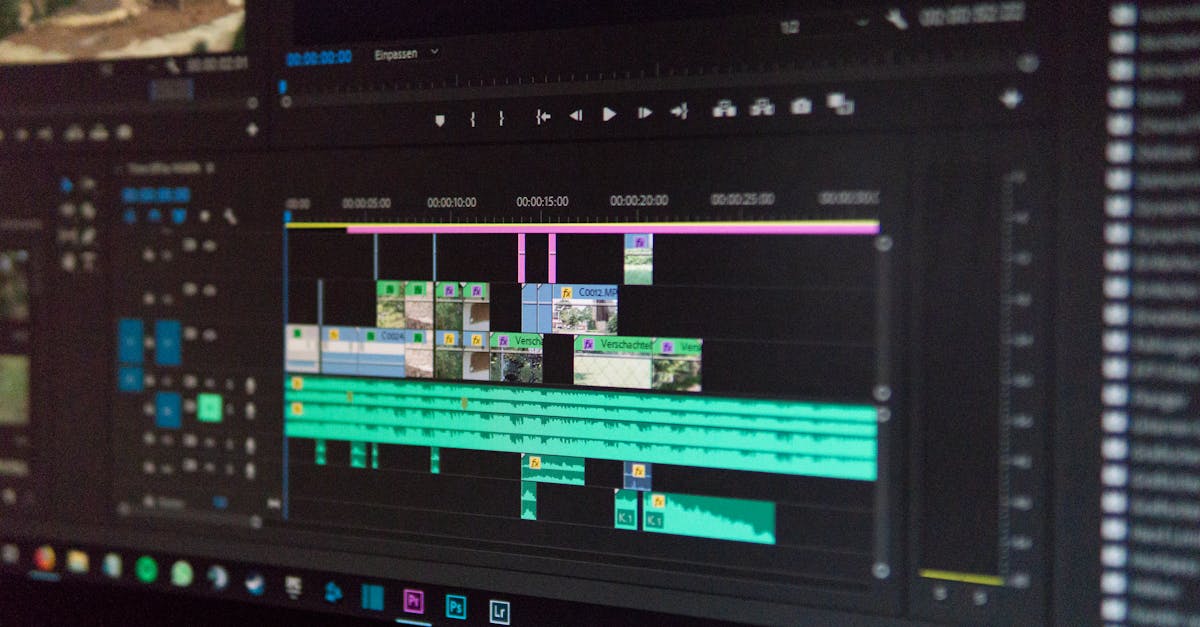
视频转换中最常见的问题是画质损失。通过掌握核心技术参数,可以最大限度保留原始细节。
理解重编码与无损转换
大多数转换器在处理文件时会进行“重编码”,这往往会导致画质下降。为了实现无损转换,建议尝试“复制”(Copy)原始视频或音频编解码器,而不是重新编码 建议复制编码。这种方式只是改变了文件的“容器”,保留了内部原始数据流,从而确保画质不受损。
选择正确的音频采样率与声道
音频质量同样关键。在转换过程中,确保音频比特率不低于原始文件。对于大多数用途,44100Hz 或 48000Hz 的采样率设置已能满足高品质播放需求。
常见问题解答 (FAQ)
如何免费将 MP4 转换为 MOV?
许多在线工具提供基础的免费转换服务。Browser Hub 开发的 Android 应用明确标注为免费使用 100% 免费,且输出视频没有水印,适合个人用户。
转换过程中会损失画质吗?
这取决于您的设置。如果选择重新编码并降低比特率,画质会受损。但如果使用支持“复制编码”功能的工具,直接将原始数据流放入新的 MOV 容器中,可以实现无损转换 无损转换建议。
有没有不限制文件大小的免费转换器?
在线转换器通常会对上传文件大小设限。如果您需要处理超大文件,建议使用移动端本地转换应用,因为这些工具利用的是您自身的设备性能进行本地转换 本地转换,没有严格的上传限制。
如何在 Android 设备上进行转换?
您可以使用 Browser Hub 开发的 Android 应用。在 Google Play 下载后,直接在手机本地选择 MP4 文件并将其转换为 MOV 格式 Android 本地转换。该过程无需上传文件,转换速度较快。
总结:选择最适合您的 MP4 转 MOV 方案
选择 mp4 converter to mov 工具时,应根据需求权衡:追求操作便捷且需要精细调整参数时,Online-Convert 等在线工具是首选;如果重视隐私并希望在移动端快速处理,Browser Hub 的本地应用更具优势。MOV 扩展名与 Windows 和 Mac 平台均兼容 平台兼容性,通过合理配置参数,您可以获得高质量的视频体验。